


Segundo dados recentes, o CapCut já ultrapassou 1 bilhão de downloads só na loja Google Play. Globalmente, são mais de 200 milhões de usuários ativos mensais.
Saber como mexer bem nessa plataforma deixou de ser só uma vantagem bacana, hoje em dia é quase obrigação para quem trabalha com vídeo ou redes sociais.
Com tanta gente usando, entender os truques do CapCut, dominar os atalhos e descobrir o que está liberado de graça ou precisa do Pro pode fazer diferença enorme no resultado dos seus vídeos.
Este guia definitivo vai te mostrar como fazer isso, desde os recursos escondidos até como otimizar seu fluxo de trabalho para editar mais rápido e com qualidade!
O que é o CapCut e para que serve o app?
O CapCut é um editor de vídeo e imagens simples de usar que roda em diferentes navegadores como Chrome, Edge e Safari, além de contar com versões dedicadas para desktop e aplicativos para celular (iOS e Android).
Ele foi desenvolvido pela empresa chinesa ByteDance, a mesma responsável pelo TikTok, e lançado oficialmente em 2019 com o objetivo de oferecer uma solução prática e gratuita de edição para diferentes tipos de criadores de conteúdo.
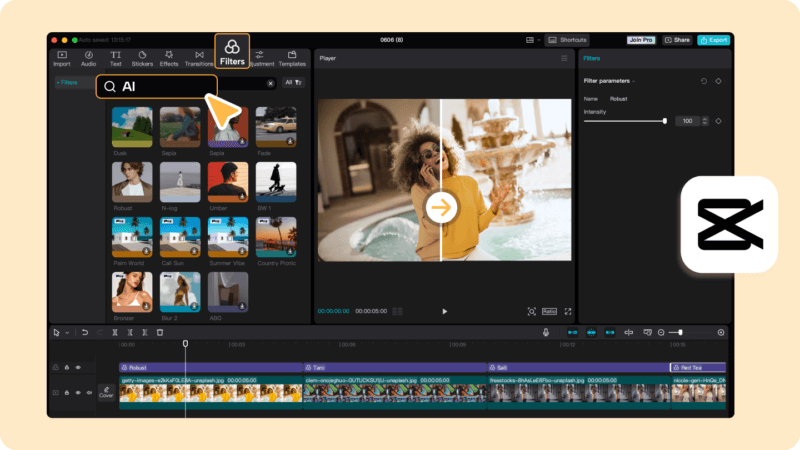
Quais são as principais funcionalidades do CapCut?
A popularidade do CapCut está em oferecer opções de edição que podem ser usadas por qualquer pessoa, ao mesmo tempo em que também disponibiliza funções mais sofisticadas.
Edição básica de vídeo
O CapCut permite operações simples como:
- Cortar (trim) e unir clipes;
- Dividir e organizar os cortes;
- Ajustar velocidades de reprodução (inclusive slow motion / fast motion);
- Aplicar transições entre os trechos.
As ferramentas que formam a base da edição de vídeo são ideais para quem precisa montar algo simples e rápido.
Filtros, efeitos visuais e correção de cores
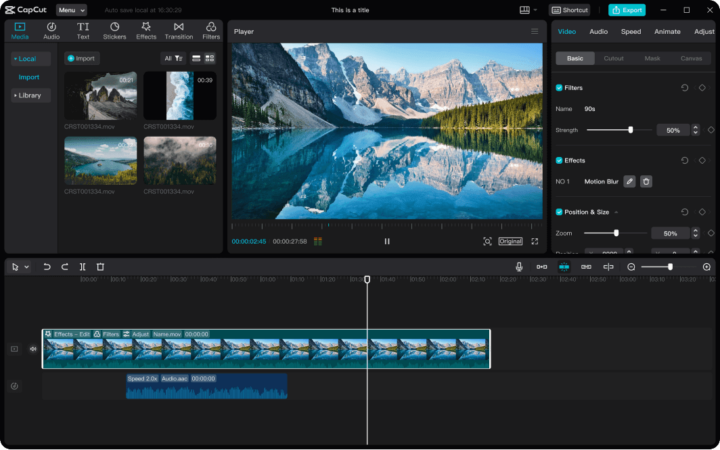
Há uma grande biblioteca de filtros, efeitos, stickers e sobreposições para dar estilo e estética especial ao vídeo. Para quem quer um acabamento mais profissional, há ferramentas de correção de cor (color grading), ajuste de brilho, contraste e saturação.
Legendas automáticas e texto para fala (Text-to-Speech)
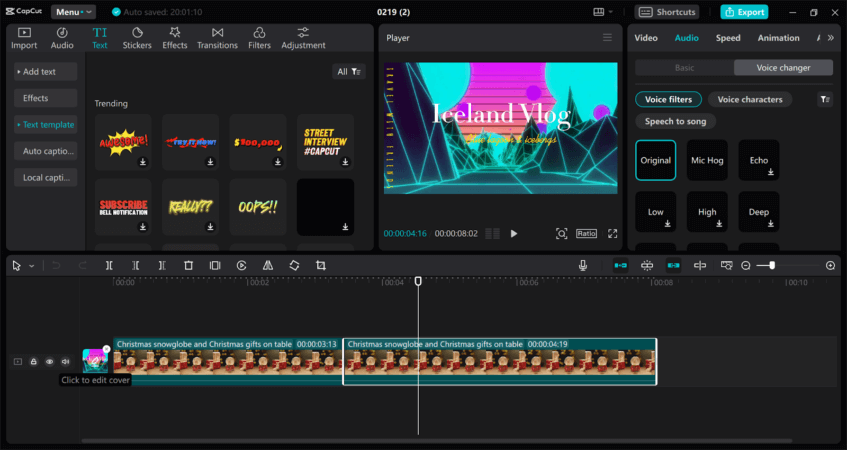
CapCut oferece geração automática de legendas a partir do áudio do vídeo. Também permite converter texto escrito em voz, usando vozes diferentes e em vários idiomas, o que facilita a produção de conteúdos acessíveis ou narrados.
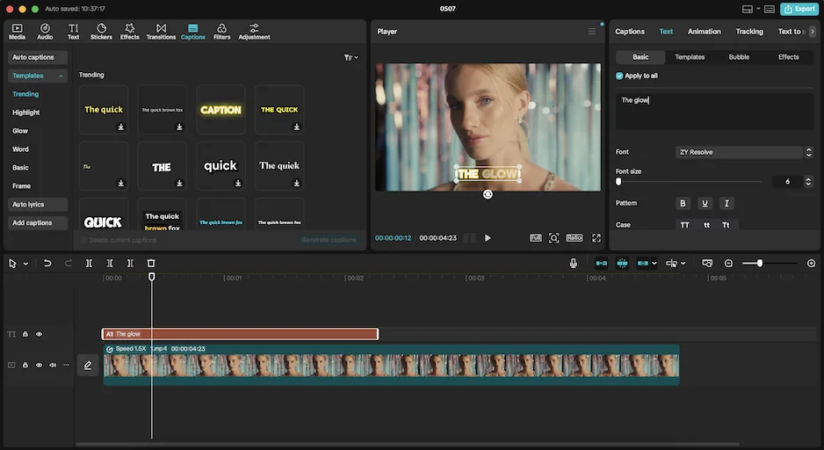
Ferramentas de inteligência artificial (IA)
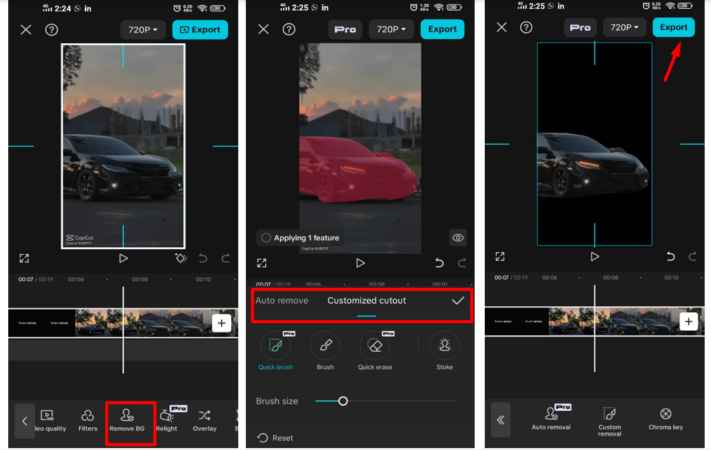
O uso de IA no CapCut vai além das legendas automáticas. Há funcionalidades como:
- Remover fundo de vídeos ou imagens automaticamente;
- Estabilização de vídeo para corrigir tremores ou instabilidades da gravação;
- Upscaling (melhorar a qualidade de imagem);
- Criação automática de vídeos a partir de templates ou roteiros (script-to-video);
- Seleção automática de melhores momentos de vídeos longos (“long-video to shorts”).
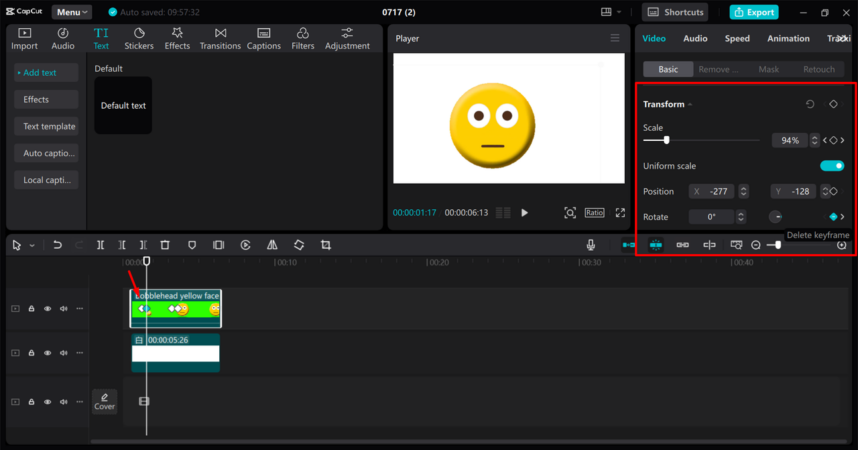
Animações, keyframes e sobreposições
Para quem quer personalizar, o CapCut oferece suporte a animações usando keyframes para controlar movimento, transições customizadas e efeitos que seguem trajetórias.
Também é possível usar Picture-in-Picture (PIP), sobrepor clipes, aplicar chroma key (fundo verde) para trocar plano de fundo etc.
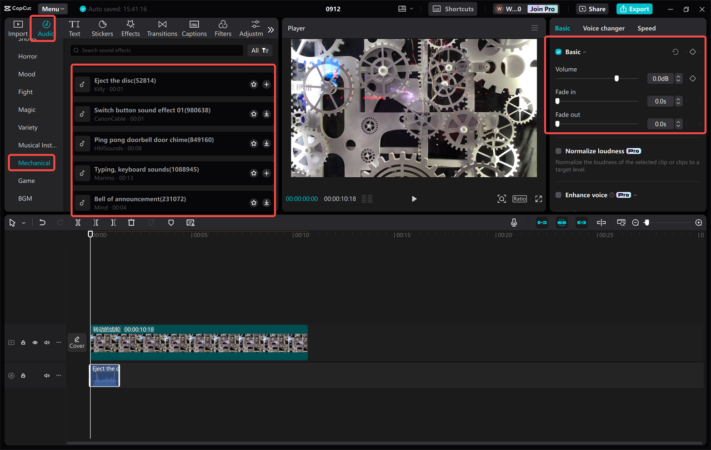
Ferramentas de áudio
O app possui biblioteca de música e efeitos sonoros. O usuário também pode fazer ajustes no volume, remover ruídos de fundo, gravar voz, alterar vozes (voice changer), sincronizar áudio e trilha, etc.
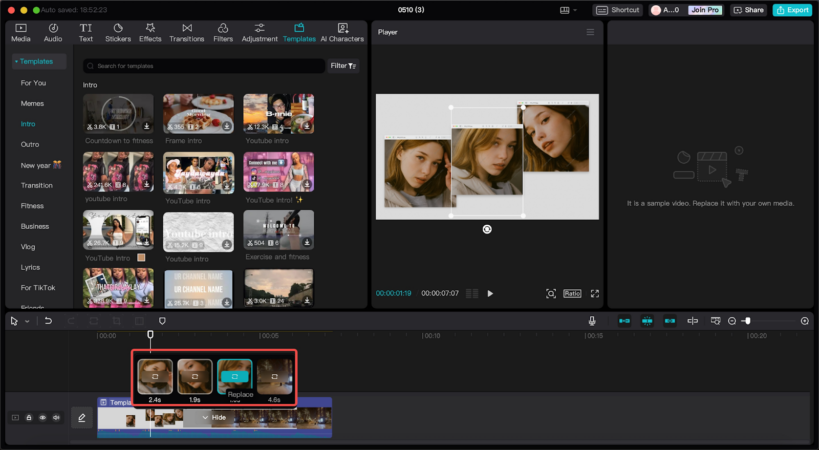
Templates para redes sociais
O CapCut disponibiliza muitos modelos prontos para tipos comuns de conteúdo (vídeos curtos para redes sociais, trailers, intros, entre outros) e adapta automaticamente proporções (aspect ratios) para TikTok, Instagram Reels, YouTube Shorts etc.
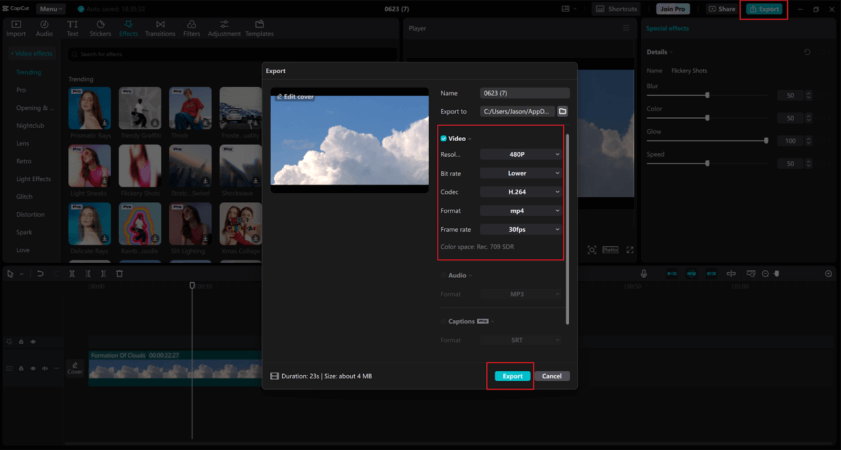
Exportação, compartilhamento e compatibilidade de plataformas
Depois de editar, é possível exportar os vídeos em diferentes resoluções, taxas de quadros e formatos. Também há versões do CapCut para desktop, web, iOS e Android, de modo que se pode trabalhar em diferentes dispositivos.
O CapCut é gratuito?
Sim, o CapCut é gratuito, mas a plataforma também oferece planos pagos que ampliam bastante os recursos e as possibilidades de edição.
Na versão grátis, você pode usar o editor pelo navegador, instalar no desktop ou no celular, e contar com ferramentas básicas de edição, como cortes, junções de clipes, filtros gratuitos, textos, stickers e exportação em resoluções padrão.
Para muitos criadores, essa versão já atende bem no dia a dia, mas alguns recursos mais avançados, efeitos e exportações em alta qualidade ficam restritos ao plano pago.
De acordo com informações oficiais do CapCut e da App Store, a assinatura mensal do plano Pro custa US$ 9,99 por mês, o que equivale a aproximadamente R$ 50 (considerando uma taxa média de câmbio de R$ 5,00 por dólar). Já a assinatura anual sai por US$ 89,99, que representa algo em torno de R$ 450.
Como baixar e utilizar o CapCut?
O CapCut pode ser usado no celular, no desktop ou direto no navegador. Cada versão tem seu processo de instalação e acesso:
App (celular)
O CapCut pode ser baixado gratuitamente na Google Play Store para Android e na App Store para iOS. Tutorial para usar no celular:
- Abra a Google Play Store (Android) ou App Store (iOS);
- Procure por CapCut – Video Editor e toque em Instalar;
- Ao abrir o app, toque em Novo projeto para carregar fotos ou vídeos do seu dispositivo;
- Use a barra de ferramentas inferior para cortar, aplicar filtros, inserir texto, stickers ou música;
- Quando terminar, toque em Exportar (canto superior direito) e escolha a resolução e o frame rate.
Desktop
O CapCut também está disponível em versões oficiais para Windows e Mac, que podem ser baixadas no site oficial da plataforma.
Tutorial para usar no desktop:
- Acesse o site oficial do CapCut;
- Clique em Download para Windows ou Download para Mac, dependendo do seu sistema.
- Instale o programa seguindo as instruções do instalador.
- Abra o CapCut no computador e clique em Novo projeto.
- Importe os vídeos ou imagens do seu computador para a linha do tempo.
- Use os menus laterais para aplicar transições, efeitos, textos e filtros.
- Clique em Exportar, selecione a resolução (até 4K no plano Pro) e salve o vídeo.
Como funciona a IA do CapCut?
No site principal, o CapCut é descrito como uma plataforma criativa “all-in-one” movida a IA, oferecendo várias funções como remoção de fundo, estabilização de vídeo, detecção automática de cenas, transcrições baseadas em áudio etc.
Uma parte importante desse conjunto de ferramentas se encontra no AI Lab do CapCut, que inclui o “AI story”, templates inteligentes, AutoCut (que monta automaticamente os clipes), e outras ferramentas que simplificam bastante a criação de vídeos.
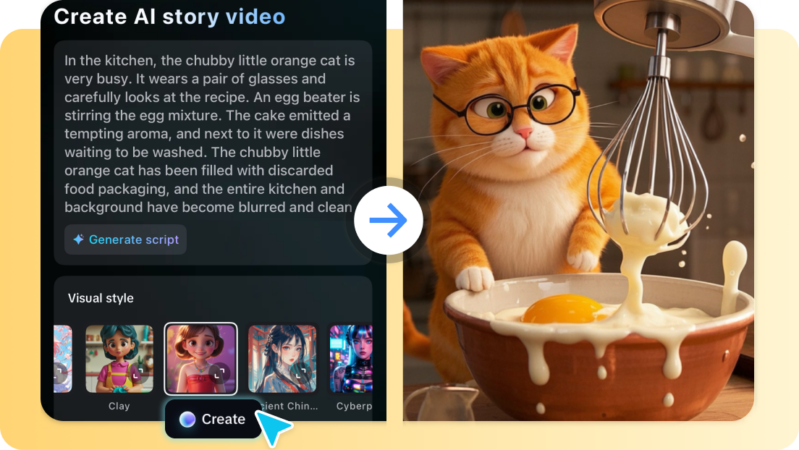
Há a ferramenta “Script to Video Maker” em que você insere um roteiro, descrição ou prompts de texto, e o CapCut usa IA para gerar cenas, sugerir modelos visuais, adicionar voz (narrativa), música, e entregar um vídeo já estruturado baseado naquele script.
A funcionalidade reduz bastante o trabalho manual de escolher imagens, clipes ou ajustar ritmo, porque a IA faz escolhas automáticas para combinar com o estilo escolhido.
Outro uso da IA está na remoção automática de fundo (background) tanto de imagens quanto de vídeos. No caso de vídeo, CapCut reconhece automaticamente o objeto ou a pessoa (por exemplo retratos), e permite que o fundo seja removido com um clique, ou substituído por cor, outra imagem ou vídeo.
A ferramenta também oferece funcionalidades de voz gerada por IA: você pode digitar um texto e o CapCut gera uma narração ou voz com sotaque ou entonação diferentes, conforme a configuração escolhida. Essa voz pode ser ajustada em volume, tonalidade, etc.
Também existe geração de legendas automáticas (auto captions ou auto-transcription) que convertem o áudio do vídeo em texto, aplicando sobreposição do texto no vídeo, o que é muito útil para acessibilidade e para vídeos públicos.
Como aproveitar as funcionalidades do CapCut para melhorar o marketing nas redes sociais?
No começo, eu achava que o CapCut era só mais um editor de celular, bom pra cortar um vídeo, colocar um filtro e pronto. Mas, quando passei a usar profissionalmente, percebi que tinha deixado passar uma das ferramentas mais completas hoje para criação e edição.
Segue as estratégias que preparei e as funcionalidades “secretas” do Capcut:
1. Usar vídeos longos convertidos para “shorts” automaticamente
Uma funcionalidade oficial do CapCut permite transformar vídeos longos em formatos curtos (“Long video to Shorts”) com apenas um clique.
Se você grava conteúdos mais extensos (entrevistas, explicações, bastidores), pode reaproveitar partes desses vídeos destacando momentos-chave e adaptando para formatos que funcionam melhor em redes como TikTok, Instagram Reels ou YouTube Shorts.
A funcionalidade de recorte poupa tempo de edição e mantém a consistência de conteúdo. Uma série de clipes ajuda os perfis a alcançar públicos diferentes reutilizando o mesmo material em formatos variados.
2. Implementar legendas automáticas e transcrição de áudio
O CapCut oferece recursos de “auto captions” ou geração automática de legendas/transcrição do áudio. Com ele, o texto aparece sincronizado com o que é dito no vídeo.
É um recurso útil para redes onde muitos usuários assistem sem som (como Instagram e Facebook), para acessibilidade ou simplesmente para reforçar a mensagem.
Como gestor de mídias sociais, manter todos os vídeos com legendas automáticas é uma estratégia para aumentar muito o engajamento dos vídeos, porque mais pessoas conseguem consumir o conteúdo, inclusive aquelas que não podem ligar o áudio.
Rafael Kiso, CMO e fundador da mLabs, explica qual é o real impacto das legendas no engajamento dos vídeos nas redes sociais:
“As plataformas indexam as informações da sua legenda para exibir os conteúdos mais relevantes. Ou seja, o que você escreve ali pode influenciar diretamente no seu alcance e visibilidade. Ao usar a legenda como um campo semântico, incluindo variações de termos do seu nicho (sem repetir excessivamente), você aumenta as chances de ser encontrado tanto dentro da plataforma quanto nos mecanismos de busca.”
3. Apostar em templates prontos e modelos para economizar tempo
No site de recursos do CapCut, há muitos “templates” prontos para diferentes tipos de post (reels, intros, anúncios, colagens etc.). Utilizar esses modelos não significa abrir mão de personalização, mas acelerar bastante o processo de produção.
Como gestor de mídias sociais, você pode organizar uma biblioteca de templates da marca (cores, fontes e estilo) para manter identidade visual coesa e oferecer diretrizes padrões para quem for editar.
4. Monitorar tendências visuais, músicas e hashtags com suporte do CapCut
O CapCut, em seus guias de “Social Media Tips” e “Viral Video Tips”, reforça a importância de verificar quais efeitos visuais, transições, músicas ou estilos estão em alta, para que o conteúdo “pegue” no algoritmo.
Você pode criar versões teste de conteúdos que seguem tendências emergentes, usar os efeitos novos oferecidos pela CapCut, experimentar músicas populares ou áudios de tendência e ver o desempenho.
A experimentação na edição pode gerar aprendizados (o que engaja mais, que tipo de vídeo retém mais público) e permite ajustes estratégicos para conteúdos futuros.
5. Planejamento de cronograma + reutilização de conteúdo
Quem trabalha com gestão de mídias sociais não precisa produzir tudo do zero o tempo inteiro. Aproveite o que já existe (capturar conteúdo de bastidores, gravações longas, lives) e depois use o CapCut para recortar, aplicar novos efeitos, transformar em vários posts curtos, stories ou teasers é uma estratégia forte.
Os recursos de edição, combinado com os modelos, facilitam a organização de uma sequência de posts. Por exemplo, divida um vídeo maior em vários pequenos segmentos, cada um com foco em um ponto diferente, todos feitos com estética semelhante.
6. Criar e manter uma identidade visual coerente por meio do gerenciamento de ativos de marca (brand assets)
CapCut oferece o recurso Myspace para as marcas que querem organizar seus logotipos, paletas de cores, fontes, modelos de vídeo, transições e estilos visuais em um local centralizado. O objetivo é garantir consistência entre campanhas e conteúdos
A estratégia é usar as funcionalidades do CapCut Desktop para armazenar e usar sempre os mesmos ativos de marca: aplicar sempre o logo, fontes oficiais, filtros ou esquemas de cor da marca, e reutilizar modelos (templates) internos.
A gestão de ativos ajuda a tornar a marca reconhecível, mesmo quando o conteúdo é rápido ou produzido por diferentes pessoas. Também reduz erros e retrabalho, pois não é necessário recriar elementos visuais do zero para cada vídeo.
7. Usar voice-overs personalizados e AI voice-generator
O CapCut oferece funcionalidade de voice-over para gravar sua própria voz e também um gerador de voz por IA para converter texto em voz com diferentes tons, sotaques e línguas.
Incorporando narrativas ou explicações faladas em seus vídeos, você torna o conteúdo mais acessível e capaz de capturar atenção auditiva e visual.
8. Explorar “product video templates” para destacar produtos de forma eficiente
No CapCut há templates específicos para vídeos de produto (“product video templates”) que já vêm prontos para personalização.
Os templates facilitam o seu trabalho de demonstrar características do produto, imagens de close-ups, depoimentos de usuários, efeitos visuais que destacam texturas e detalhes.
Usar esses templates abre espaço para, como marca, lançar campanhas com mais rapidez, manter estilo visual alinhado entre posts e anúncios, e focar recursos criativos no diferencial do produto (layout, música e narrativa), em vez de ter que construir tudo do zero.
9. Usar o “AI Video Generator” para protótipos rápidos de campanha
Com o AI Video Generator, você pode criar vídeos inteiros a partir de ideias ou scripts escritos, escolhendo estilo visual, avatar digital, voz automática etc.
Você pode usar esse recurso do CapCut para gerar rapidamente protótipos ou versões de teste de vídeos de campanha, e ver qual estilo agrada mais ou performa melhor, antes de investir pesado em produção.
Com esses protótipos, dá para fazer experimentos A/B, testar diferentes ganchos, narrativas ou estilos visuais, e com os insights desses testes melhorar as versões finais.
Gostou do CapCut? Aproveite para baixar e testar todas as funcionalidades gratuitas que ele oferece! Você pode cortar, juntar clipes, aplicar filtros, usar legendas automáticas e muito mais sem gastar nada.
Que tal aprender a usar outra ferramenta para a produção de posts? A mLabs lançou o minicurso gratuito “Criando posts incríveis com o Canva”. Clique aqui para conferir!