


Você agenda um post de promoção para as 10h. Ele entra no ar, os comentários começam a chegar: “qual o valor?”, “manda o link”, “ainda tem?”. Aí a sua equipe passa a manhã copiando e colando a mesma resposta. Quando alguém leva quinze minutos para responder, o interesse já esfriou.
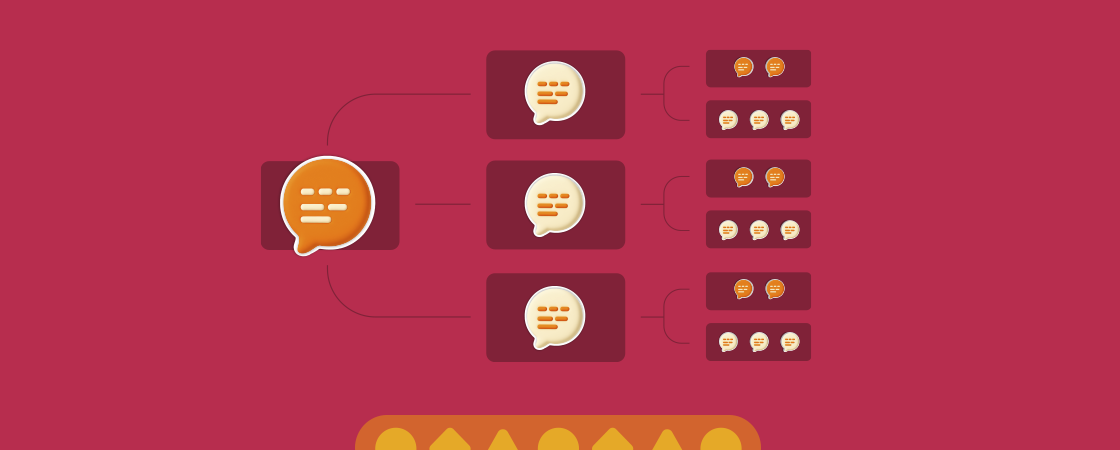
Agora esse caminho ficou mais curto. O Agendamento e o Calendário da mLabs Social passaram a conversar com a automação rápida da mLabs Chat: ao programar uma publicação, você já configura a resposta automática que será disparada quando alguém comentar. Assim, o post entra no ar e a automação entra junto.
Na prática, captar um lead deixa de depender de alguém estar olhando a caixa de entrada no momento certo. Você define o gatilho uma vez, no mesmo lugar em que já monta o seu calendário, e o resto acontece sozinho.
Abaixo, veja como a integração funciona, o que ela permite automatizar e quais regras valem nesta primeira versão.
O que mudou no agendamento da mLabs?
Até agora, agendar e automatizar eram duas tarefas separadas.
Você montava a publicação no agendamento da mLabs e, depois (em outro momento), configurava a automação de resposta na mLabs Chat.
Funcionava, mas dependia de você lembrar de fazer as duas coisas. E, na correria de fechar o calendário da semana, a segunda podia ficar para depois.
Agora o Agendamento e o Calendário abrem direto o fluxo de automação da mLabs Chat. É um caminho só (acessível por duas vias): você programa o post e configura a resposta na mesma sequência,.
No Agendamento:
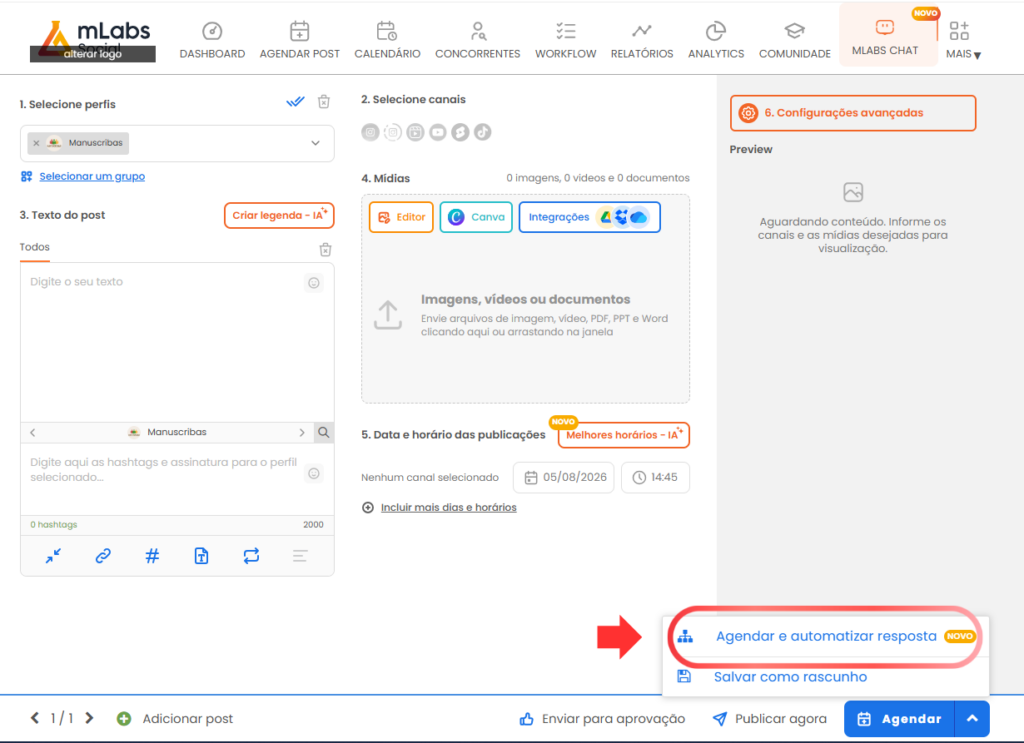
Alt text: “Botão Agendar e automatizar resposta na tela de agendamento da mLabs”.
No Calendário:
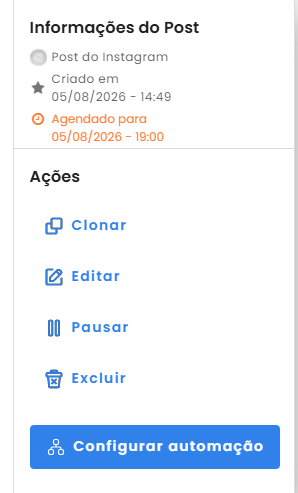
Alt text: “Botão Configurar automação no Calendário da mLabs”.
Como funciona a integração entre o agendamento da mLabs e a mLabs Chat?
A integração tem duas portas de entrada, porque existem dois momentos em que a automação passa pela sua cabeça: quando você está criando o post e quando está revisando a semana no calendário.
Pelo Agendamento: o botão “Agendar e automatizar resposta”
- Monte a publicação no agendamento da mLabs como você já faz: mídia, legenda, perfil, data e hora.
- Em vez de finalizar direto, clique em Agendar e automatizar resposta.
- Você entra no fluxo da mLabs Chat, já na etapa de configuração da automação.
- Defina o gatilho (a palavra-chave que a pessoa vai comentar) e a resposta que ela recebe.
- Finalize. O post fica agendado e a automação fica ativa para ele.
Pelo Calendário: o botão “Configurar automação”
Se o post já está agendado e você percebeu depois que ele merece automação, não precisa refazer nada.
No Calendário, a publicação agendada traz o botão Configurar automação. Ao clicar, você cai no mesmo fluxo da mLabs Chat e configura a resposta a partir dali.
Esse é o caminho mais comum de quem trabalha com calendário fechado: você monta a semana inteira primeiro e depois decide quais publicações merecem uma automação.
Como editar uma automação que você já criou?
Uma dúvida que costuma aparecer: se eu já criei a automação pelo Social e clico em “Configurar automação” no Calendário, acabo criando uma segunda automação sem querer?
Não. Quando já existe automação criada para aquele agendamento, o clique leva você para a tela de automação rápida da mLabs Chat, onde a automação existente aparece para edição. Você ajusta o gatilho, muda a mensagem ou desativa o fluxo sem duplicar nada.
O que dá para automatizar?
A automação a partir do agendamento serve para qualquer situação em que a resposta é previsível e o tempo importa. Três exemplos que aparecem na rotina de quase toda operação:
Enviar o link de compra para quem comenta perguntando o preço
Post de promoção é o caso mais direto. A publicação entra no ar, alguém comenta perguntando o valor ou pedindo o link, e a automação envia o link de compra na DM na mesma hora, sem ninguém da equipe precisar abrir a caixa de entrada.
O ganho aqui é de tempo de resposta. Em conteúdo promocional, a distância entre o comentário e a resposta costuma ser o que separa a venda da desistência.
Entregar um material em troca de uma palavra-chave
Pedir para a pessoa “ir no link da bio” cria um passo a mais no caminho de quem está interessado: sair do post, ir ao perfil, achar o link, clicar. Cada etapa dessas é uma chance de desistir.
Com a integração, você configura uma palavra-chave (“QUERO”, “EBOOK”, “CUPOM”) e quem comenta recebe o material direto na DM.
A conversa acontece dentro da própria plataforma e, na mesma interação, você já captura o contato para a sua base.
Fazer a triagem das dúvidas repetidas antes do atendimento humano
Quem cuida de várias contas conhece o padrão: depois de um post, boa parte das mensagens é a mesma pergunta, repetida por pessoas diferentes.
A automação responde o que é recorrente e a sua equipe entra na conversa quando ela sai do script, ou seja, quando a pessoa já demonstrou interesse real e precisa de alguém para fechar.
Nesse caso, o atendimento humano continua existindo, só deixa de ser o primeiro filtro. Se você quer estruturar esse fluxo com mais cuidado, veja como montar um fluxo de mensagens e o que caracteriza o inbox marketing.
Regras e limites desta primeira versão
Antes de sair automatizando o calendário inteiro, vale saber o que a integração cobre neste momento:
- Um perfil por automação. Cada automação atende um perfil de cada vez.
- Um canal por automação. Não é possível configurar a mesma automação para dois canais ao mesmo tempo.
- Disponível para Instagram e Facebook, em Feed e Reels.
- Se o agendamento tiver Instagram e Facebook selecionados juntos, a automação é aplicada ao Instagram.
- Uma automação por agendamento, independentemente de quantas mídias ele tenha. Ou seja: carrossel funciona, com uma automação para o post inteiro.
A automação roda pelas APIs oficiais da Meta, o que significa que ela segue as regras de mensagem das plataformas. Se quiser entender algumas regras em detalhe antes de montar o fluxo, o nosso post sobre automação de DMs explica o que a Meta permite e o que ela bloqueia.
Perguntas frequentes
A automação funciona em Stories?
Nesta primeira versão, não. A integração a partir do agendamento cobre Feed e Reels no Instagram e no Facebook.
Funciona no TikTok e no WhatsApp?
A automação disparada pelo agendamento está limitada a Instagram e Facebook por enquanto. A mLabs Chat atende outros canais, mas a configuração para eles é feita diretamente na ferramenta.
Consigo automatizar um carrossel?
Sim. A regra é uma automação por agendamento, não por mídia. Um carrossel inteiro é coberto por uma automação só.
Consigo automatizar uma publicação que já está no ar?
O fluxo descrito aqui parte do agendamento. Para publicações já publicadas, basta acessar o calendário e criar a automação.
A resposta sai no comentário ou na DM?
A automação envia a resposta na DM de quem comentou.
Posso usar a mesma automação em mais de um perfil?
Não nesta versão. A automação é configurada para um perfil de cada vez.
Como ativar agora?
Se você já usa o mLabs Social e a mLabs Chat, o recurso já está disponível na sua conta: abra o Agendamento, monte a sua próxima publicação e clique em “Agendar e automatizar resposta”. Vale lembrar que você também pode ativar em um conteúdo já publicado por meio do calendário.
Se você é cliente da mLabs e ainda não usa a mLabs Chat, vale saber que a contratação sai mais barata para quem já está na casa. Conheça a mLabs Chat e veja as condições e como a automação de conversas funciona junto com o agendamento.
E se você ainda não é cliente da mLabs, crie a sua conta e teste o agendamento com automação de resposta.
E essa integração é só o começo. O Social e o Chat vão continuar se aproximando, e cada nova conexão entre os dois significa menos idas e vindas entre telas na sua rotina.
Se você gostou deste texto, aproveite para ver também como montar um cronograma de postagem que aguente o ritmo da sua operação.