
Site Mlabs
Teste Grátis
Entrar


mLabs: Gerenciamento de Redes Sociais em um só lugar!
  • Mlabs
    • Funcionalidades
    • Dúvidas
    • Contato
  • Marketing Digital
    • Gerenciamento de redes sociaisFazer uma boa gestão de redes sociais não é uma tarefa simples! Além de muita organização, estratégia e ferramentas, é preciso estar sempre atualizado! Nesta seção, você irá encontrar posts com: Dicas para gerenciamento de redes sociais Melhores estratégias para mídias sociais Ferramentas indispensáveis para gerenciar redes sociais Entre outros!
    • Google AdsO Google Ads é uma ferramenta essencial para fazer o seu negócio crescer no mecanismo de busca! Nesta seção, você encontrará posts com: Dicas para criar uma campanha de impulsionamento; Melhores estratégias considerando os tipos de anúncios; Passo a passo de como criar a sua conta; As principais métricas para monitoramento. Entre outros!
    • Google AnalyticsO Google Analytics é uma ferramenta essencial para monitorar a sua atuação online e traçar estratégias consistentes! Nesta seção, você encontrará posts com: Dicas para análise completa da sua presença online; Explicações sobre as principais métricas do Google Analytics; Estratégias indispensáveis para melhorar a sua performance. Entre outros!
    • Marketing DigitalMarketing Digital é o conjunto de ações que uma marca pratica visando atrair novos clientes, relacionar-se com eles e fidelizá-los através do ambiente digital. As redes sociais, blogs e sites são os principais canais para isso. Nesta categoria você encontrará posts sobre: Estratégias de Marketing Digital (Inbound e Outbound Marketing, Marketing de Conteúdo, SEO, e-mail marketing e redes sociais) Dicas de como otimizar suas ações de Marketing Digital Hacks, tutoriais e cases de Marketing Digital Novidades sobre Marketing Digital Entre outros!
    • Social MediaSocial media ou mídias sociais são os canais de comunicação online que visam promover o relacionamento entre as marcas e seu público no ambiente digital. Mas, não se confunda: redes sociais, blogs e sites são apenas plataformas! Quem faz desses ambientes canais de comunicação efetivos para uma marca são os profissionais por trás dos posts! E, justamente por isso, eles são conhecidos como “social media”. Nesta seção você encontrará posts sobre: O que faz um social media Cursos para social media Dicas de carreira e produtividade Fontes de estudo Ferramentas de trabalho nas redes sociais Entre outros!
  • Redes sociais
    • FacebookO Facebook é a maior rede social do mundo e, por isso, um canal indispensável para o Marketing Digital. Nesta categoria você encontrará: Dicas de como fazer marketing digital com o Facebook Guias e tutorias das principais funcionalidades do Facebook para marcas Notícias e novidades dessa rede social Hacks e estratégias de social media para Facebook E muito mais!
    • InstagramA mais famosa rede social para compartilhamento de fotos, vídeos e Stories, o Instagram é líder em engajamento! Nesta categoria, você encontrará posts exclusivos com: Dicas para ganhar mais seguidores no Instagram Estratégias de marketing no Instagram Guias e tutorias sobre as funcionalidades do Instagram para empresas Novidades e atualizações do Instagram (e Instagram Stories!) Entre outros!
    • TwitterCriado como serviço de microblogging, o Twitter evoluiu suas funcionalidades e é hoje uma rede social completa para empresas! Nesta categoria você encontrará posts sobre: Como fazer marketing no Twitter Estratégias e dicas para Twitter Atualizações, novidades e tutoriais para Twitter E muito mais!
    • LinkedInO LinkedIn é a maior rede social para negócios da atualidade! Nesta seção, você descobrirá como o LinkedIn pode ser usado em uma estratégia de marketing e também encontrará posts com: Dicas e estratégias de marketing digital com o LinkedIn Novidades e atualizações da rede social Guias e tutoriais das funcionalidades do LinkedIn Entre outros!
    • PinterestCriar imagens e templates para publicação de conteúdos nas redes sociais! Uma rede social para reservar as melhores imagens e publicar conteúdos de inspiração para todos os usuários. Nesta seção, você encontrará posts com: Dicas para utilizar o Pinterest da melhor maneira possível; Melhores estratégias para adotar com o Pinterest para empresas; Guias de publicação e compreensão das funcionalidades da rede social; Passo a passo de como criar e publicar. Entre outros!
    • TikTokO TikTok tornou-se um fenômeno internacional, conquistando milhares de usuários! Você não pode deixar de incluir um perfil nessa rede social na sua estratégia de Marketing Digital. Nesta categoria você encontrará: Dicas de como fazer marketing digital com o TikTok; Guias e tutorias para as principais funcionalidades do TikTok para empresas; Notícias e atualizações da rede social; Hacks e estratégias para de social media para TikTock; Como fazer engajamento no TikTok. E muito mais!
    • TelegramO Telegram é uma das redes sociais que mais tem crescido nos últimos anos, fundamental para o Marketing Digital! Nesta categoria você encontrará: dicas de como fazer marketing digital com o Telegram; guias e tutorias das principais funcionalidades do Telegram; notícias e novidades dessa rede social; hacks e estratégias de social media para o Telegram. E muito mais!
    • WhatsAppWhatsApp Messenger é um app de mensagens instantâneas e chamadas de voz criado para usuários de dispositivos móveis. Mas, ele também é uma plataforma incrível para o Marketing Digital. Nesta categoria você encontrará posts sobre: Como fazer marketing com o WhatsApp Novidades do WhatsApp Dicas e estratégias para WhatsApp Entre outros!
    • YouTubeO YouTube é maior rede de compartilhamento de vídeos do mundo! Criada para ser um canal pessoal de vídeos, o YouTube evoluiu suas funcionalidades e é hoje uma rede social valiosa para as marcas que querem construir seu posicionamento digital. Nesta categoria você verá posts sobre: Estratégias de marketing digital para YouTube; Dicas, tutorias e guias para produção de vídeos no YouTube; Novidades e funcionalidades do YouTube. Entre outros!
  • Materiais Gratuitos
  • Templates
    • Facebook
    • Instagram
    • Twitter
    • LinkedIn
    • YouTube
  • Ferramentas Grátis
    • Calendário

    Pesquisar

    Como usar o Google Tag Manager para rastrear suas ações de marketing digital

    Marketing Digital
    29 de março de 2021
    Como usar o Google Tag Manager para rastrear suas ações de marketing digital
    Avatar de Aline Cecília Santos

    Por

    Aline Cecília Santos

    Publicado em

    29 de março de 2021

    Sumário:

    Se rastrear os passos dos visitantes do seu site ou acompanhar as principais métricas pelo Google Analytics parece um bicho de sete cabeças para você, saiba que existe uma ferramenta para resolver o seu problema!

    Com o Google Tag Manager, você não precisa ter pesadelos com a instalação de pixles e scripts, nem depender de uma equipe de TI para ajudar no monitoramento dos dados.

    A ferramenta de tags do Google faz todo o trabalho duro por você! Ela te dá mais autonomia, evita esforços na realização de testes A/B e otimiza sua estratégia de marketing digital para que você estreite relacionamentos com o seu público.

    O que é Google Tag Manager e como funciona?

    O Google Tag Manager é uma ferramenta de criação e gerenciamentos de Tags do Google desenvolvida para automatizar a inserção de Tags e facilitar o acompanhamento dos dados de um site.

    As Tags são trechos de código que você incorpora no seu site (em javascript ou HTML) para extrair informações precisas de acordo com o seu objetivo de marketing.

    Normalmente, elas são configuradas para trazer informações sobre o tempo que um visitante permaneceu na página, de onde ele veio, por quais páginas navegou, em quais links ele clicou etc.

    Há uma infinidade de métricas que podem ser acompanhadas, para você ter uma ideia, o GTM permite realizar análises de conversões, envio de formulários e até análises de remarketing para campanhas de Facebook Ads e Google Ads.

    Por que usar o GTM nas ações de marketing digital?

    Com o Google Tag Manager você acompanha os dados das suas campanhas no Google e nas redes sociais (Facebook e Instagram) no exato momento em que elas estão rodando, sem depender de manutenção sistêmica ou profissional específico.

    Isso proporciona autonomia para os profissionais de marketing que não precisam chamar um desenvolvedor, constantemente, para pedir que uma tag seja inserida ou alterada, de acordo com o objetivo da campanha.

    O GTM também facilita a realização de Testes A/B, já que não é preciso configurar manualmente cada teste a ser realizado no site ou loja virtual, além disso a ferramenta disponibiliza relatórios constantes para que o site seja otimizado continuamente, assim, obtendo melhores resultados.

    Como criar e instalar o Gerenciador de Tags do Google?

    Para iniciar, você precisa se cadastrar gratuitamente na plataforma do Google Tag Manager. Caso você já tenha uma conta no Gmail, você pode usá-la para acessar a ferramenta.

    1. Inscreva-se na plataforma

    Para novos usuários, ao clicar no botão “Cadastrar” será necessário preencher os campos com o nome da conta (empresa), país, URL do site e informar onde será usada a Tag do Google (Web, iOS, Android, AMP, Servidor).
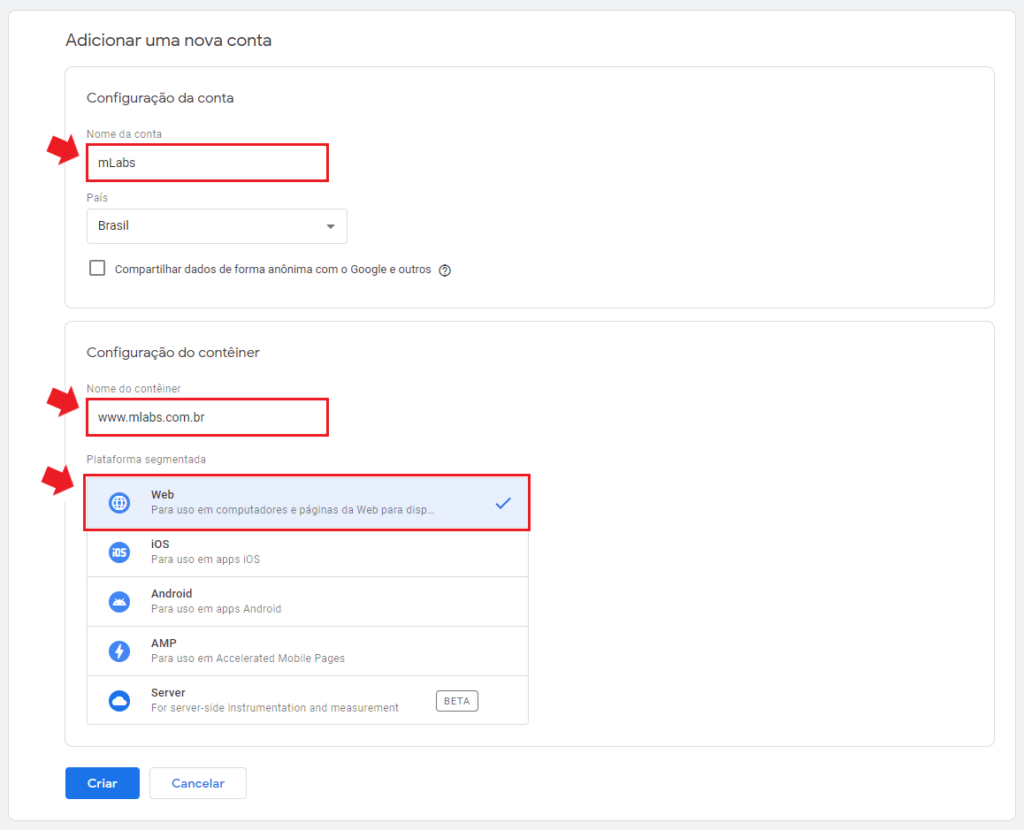
    google tag manager: imagem da tela de adicionar uma nova conta

    Após aceitar os termos de serviço da plataforma, você poderá avançar para a próxima etapa.

    2. Siga as instruções de codificação

    Logo, em seguida, você receberá os códigos e as instruções para incluí-los no seu site, sendo um no <head> e o outro após a tag de abertura <body>. Você tem a opção de inserir os códigos no seu site agora mesmo, ou depois já que eles ficam disponíveis ​​no painel da plataforma. Depois, clique em “Ok”.
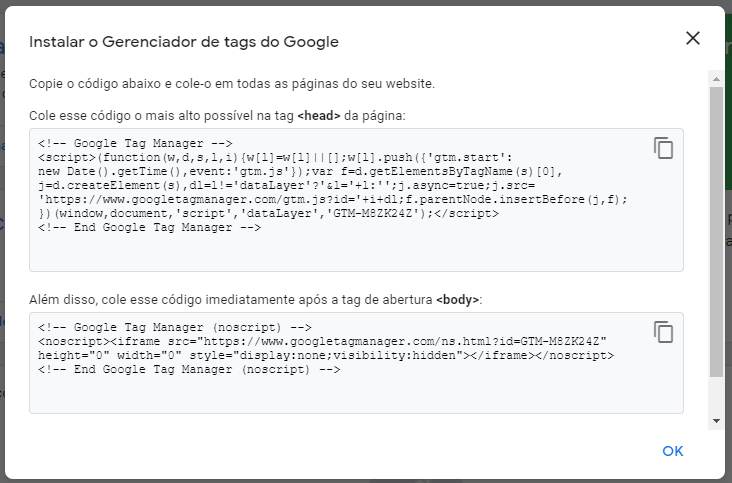
    google tag manager: imagem da tela de instruções de codificação

    Como configurar uma Tag na plataforma?

    Depois de criar a sua conta no Gerenciador de tags do Google, chega o momento de aprender a configurar a sua tag.

    Como as configurações de tags são ilimitadas, recomenda-se organizá-las de forma adequada para facilitar o seu acompanhamento. Para isso, o Google recomenda usar o padrão de nomenclatura a seguir: tipo de tag – nome do aplicativo – detalhe.

    Assim, é possível identificar e coletar os dados relacionados a campanhas ou páginas específicas, por exemplo, “Conversões do Google Ads – Web – campanha Kit Redes Sociais 2021”.

    Como configurar o Google Analytics no Tag Manager?

    Siga o passo a passo para configurar o Google Analytics no Tag Maneger!

    1. Acesse o painel da plataforma e adicione uma nova tag

    Acesse o painel do Google Tag Manager e clique no botão “Adicionar uma nova tag”, em destaque na imagem.
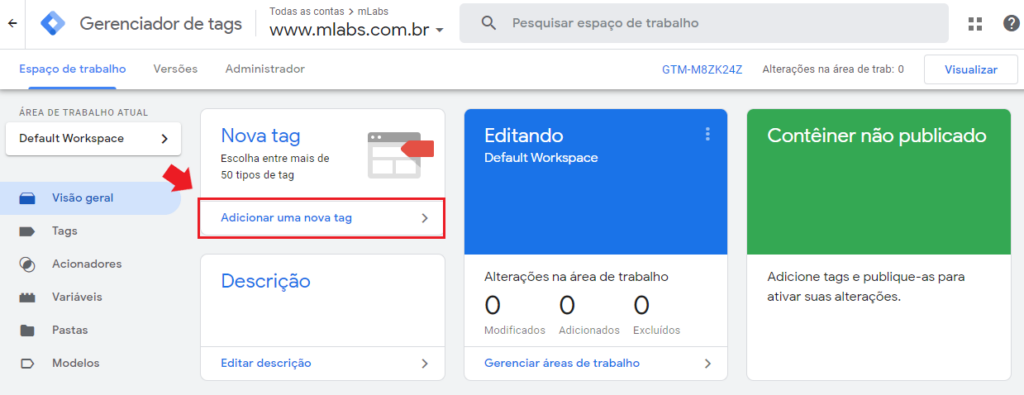
    google tag manager: imagem do painel indicando onde clicar para adicionar uma nova tag

    2. Configure o título e o tipo da sua tag

    Preencha o campo superior esquerdo com o título para a sua tag, em seguida, clique na caixa “Configuração de tag” e escolha o tipo da sua tag.
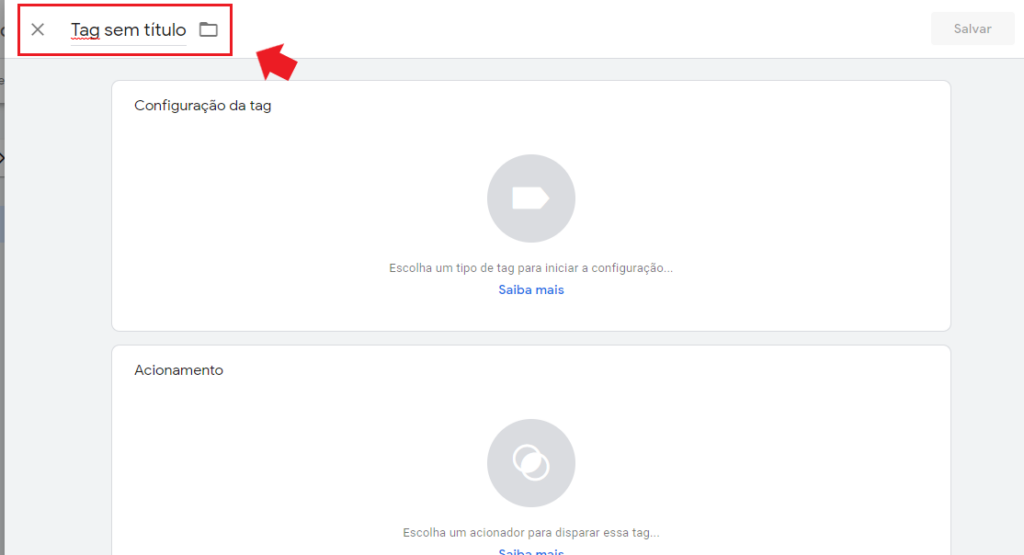
    google tag manager: imagem de tela de configuração da tag indicando onde inserir o título

    Existem vários de tipos de tag, neste momento não são exibidos todos os tipos existentes, caso não encontre o tipo de tag desejado, você tem a opção de personalizá-lo.
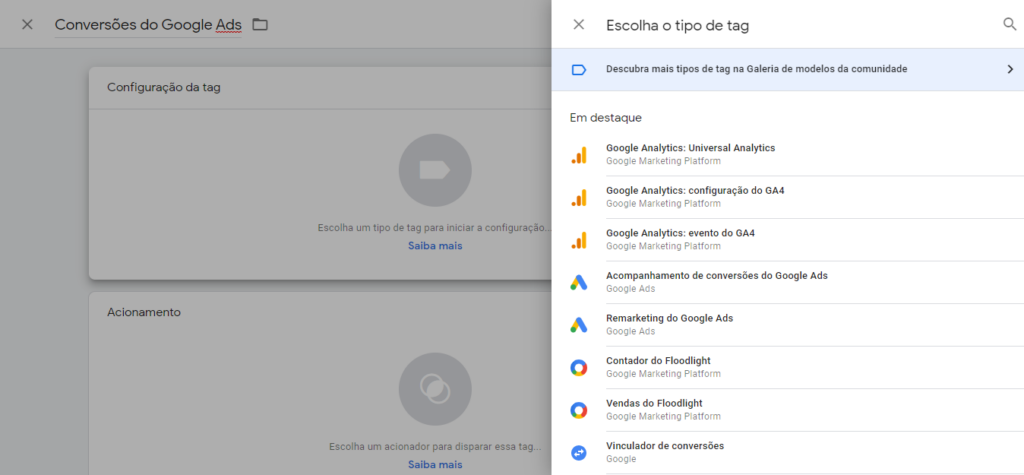
    google tag manager: imagem de tela de configuração da tag indicando onde escolher o tipo

    3. Defina o tipo de acompanhamento e a variável

    Na sequência, escolha um “Tipo de acompanhamento”. No caso, foi escolhido “Visualização de página”, mas existem muitas outras opções.

    Para que a sua tag seja rastreada no Google Analytics, a próxima etapa será selecionar uma nova variável no campo “Selecionar variável de configurações” e inserir seu ID, disponível na sua conta do Google Analytics.
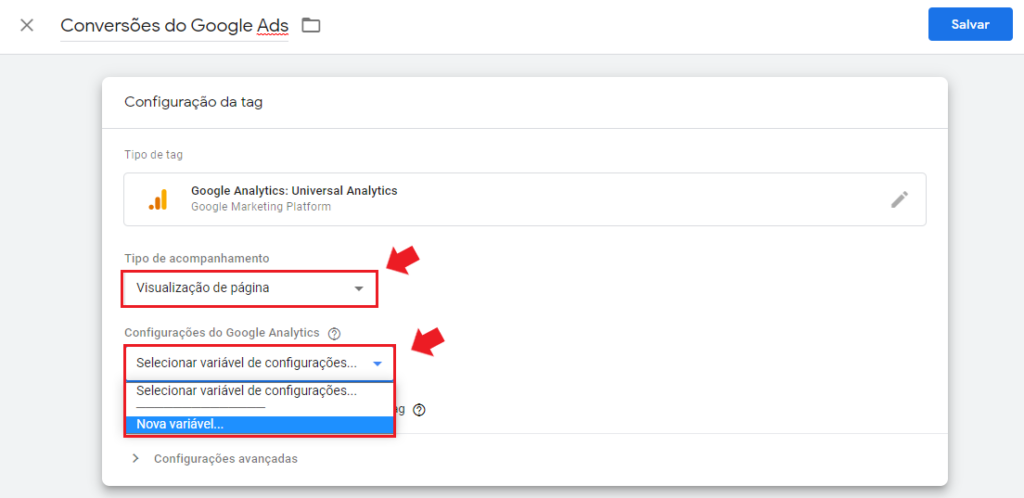
    google tag manager: imagem de tela de configuração da tag indicando onde definir o tipo de acompanhamento

    4. Escolha um acionador para a sua tag

    Em seguida, escolha um acionador, em outras palavras, escolha quando você deseja que a tag seja gravada, por exemplo, “toda vez que alguém acessar uma página” ou “todas as páginas” para obter Insights relevantes toda vez que alguém visualizar qualquer uma das páginas do seu site.

    google tag manager 7

    5. Salve e ative a sua tag

    Assim que preencher todas as informações solicitadas nas caixas “Configuração da Tag” e “Acionamento”, clique em “Salvar”.
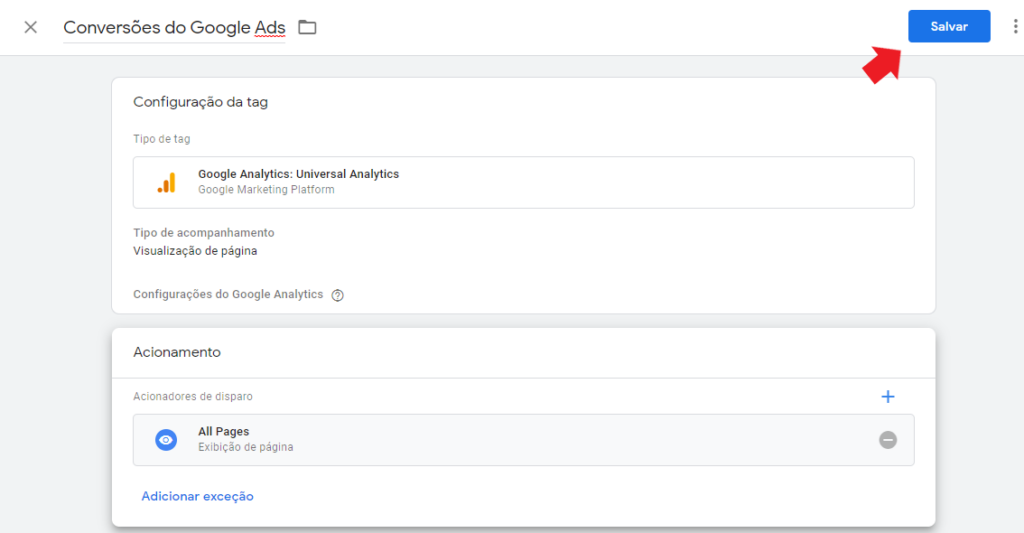
    google tag manager 8

    Em seguida, clique em “Enviar” e você será direcionado uma página de “Configuração de envio” em que poderá escolher entre duas opções: “Publicar e criar versão” ou somente “Criar versão”. Se você estiver pronto para inserir a tag em todas as páginas do seu site, selecione “Publicar e criar versão”. Daí é só clicar em “Publicar”.

    google tag manager: imagem da tela de configuração da tag

    6. Insira um nome e uma descrição às suas tags

    Agora, você poderá adicionar um nome e uma descrição à sua tag para mantê-las organizadas, isso é possível na página “Descrição da versão do contêiner” que será aberta automaticamente.

    Como instalar códigos de remarketing no Facebook Ads e no Google Ads?

    Confira como facilitar o processo de instalação de códigos de remarketing no Facebook e no Google Ads pelo Google Tag Manager, sem a necessidade de um programador!

    Inserção do código de retargeting no Facebook Ads

    Para a veicular publicidades de remarketing no Facebook, crie a sua Tag normalmente. No momento de escolher o produto, selecione “Tag HTML Personalizada”.
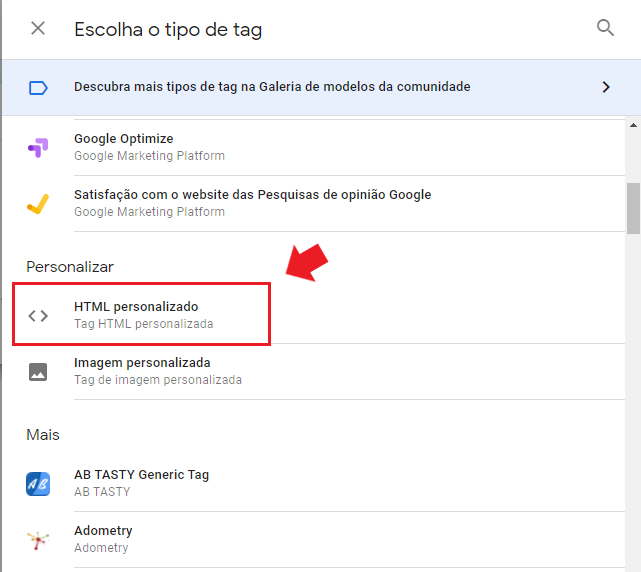
    google tag manager: imagem da tela escolha um tipo de tag

    Agora, copie e cole o código do seu público personalizado do Facebook Ads. Para pegar esse código acesse o Gerenciador de Anúncios do Facebook, selecione “Ferramentas”, “Públicos”, em seguida, selecione sua lista de públicos personalizados.

    Depois, clique em “Ações” e selecione “Pixel de visualização”, copie o código que vai aparecer para você e cole na configuração da Tag Personalizada, conforme imagem abaixo.
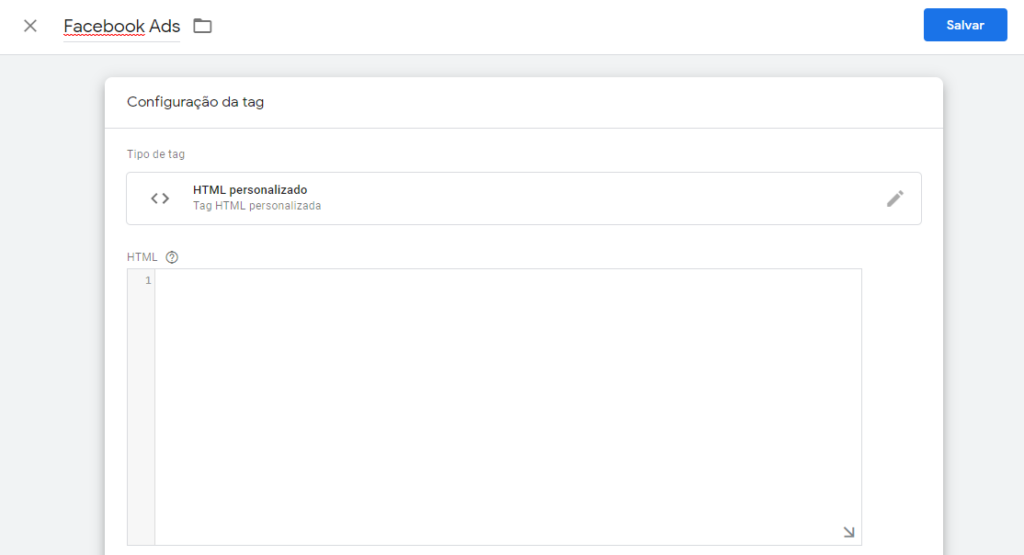
    google tag manager: imagem da tela de HTML personalizado

    Inserção da tag de remarketing no Google Ads

    Para inserir tag de remarketing no Google Ads, basta seguir as instruções de como criar uma tag até escolher o tipo de tag a ser utilizado. Nesta etapa escolha “Remarketing do Google Ads”.
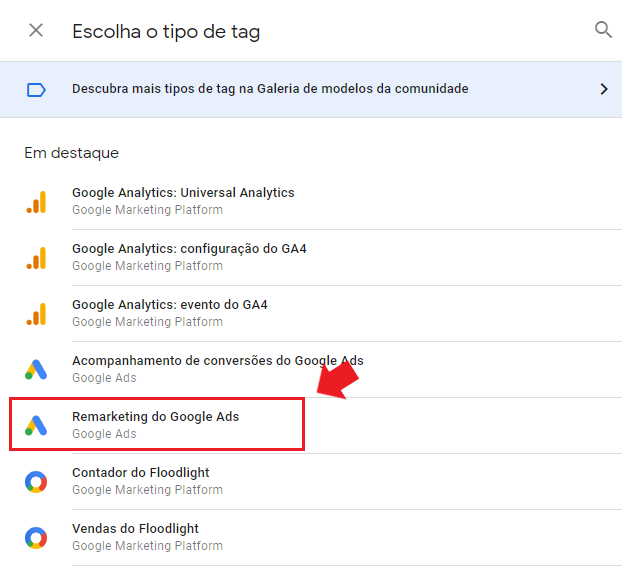
    google tag manager: imagem da tela de remarketing google ads

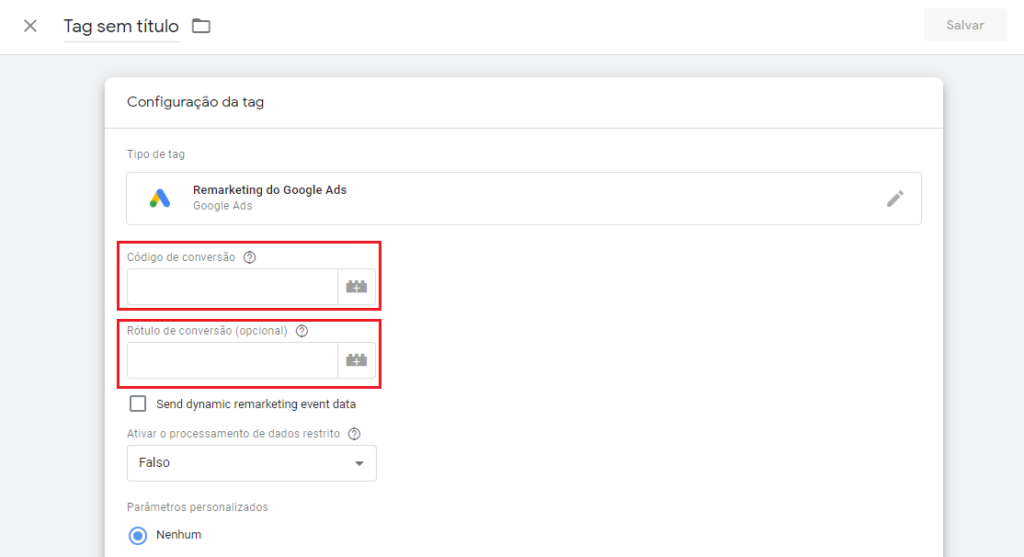
    Na próxima tela, será preciso informar o seu código de conversão e seu rótulo de conversão. Esses códigos são facilmente encontrados no Google Ads.

    Para isso, faça login na plataforma, clique na guia “Campanhas”, em seguida, clique em “Biblioteca e público compartilhado”, localizado na sua guia de campanhas.

    Localize a lista “Todos os visitantes”, vá até a coluna “Tags/Definições” e clique em “Tag”. Ao encontrar a caixa do código, copie o número que vem depois de “var google_conversion_id =”, esse é o código de conversão.

    E o número que vem depois de “var google_conversion_label =” é o rótulo de conversão. Esse dado é opcional e você pode deixá-lo em branco caso não tenha nenhum “google_conversion_label” na caixa do código.

    Após coletar os códigos, preencha os campos indicados, selecione os acionadores dessa tag e  o local (onde você deseja que o código de remarketing funcione). Para finalizar, clique em “Criar tag”, em seguida, clique em “Publicar”.
    google-tag-manager-13

    Como você pode ver o GTM é uma ferramenta facilitadora no acompanhamento das ações de marketing digital. Ele faz com que as demandas trabalhosas de rastreamento das campanhas fiquem mais ágeis, especialmente quando se trata de scripts.


    Posts Relacionados

    saudabilidade da marca
    24 de novembro de 2025

    Saudabilidade da marca: o que é e como medir essa métrica?

    recall de marca
    17 de novembro de 2025

    Recall de marca: quem não é visto, não é lembrado

    qualidade dos seguidores
    12 de novembro de 2025

    Qualidade dos seguidores: mais vale um seguidor engajado do que mil voando

    • Agendamento de posts
    • Relatórios de Redes Sociais
    • Aprovação de Posts
    • Calendário
    • Ads
    • mLabs Analytics
    • mLabs Insights
    • Gerenciador do Facebook
    • Gerenciador do Instagram
    • Gerenciador do X (Twitter)
    • Gerenciador do LinkedIn
    • Gerenciador do Pinterest
    • Gerenciador do Youtube
    • Programar posts no Facebook
    • Programar posts no Instagram
    • Relatórios do Facebook
    • Relatórios do Instagram
    • Relatórios do LinkedIn
    • Planos e Preços
    • mLabs Partners
    • Programa de Afiliados
    • Blog
    • Central de ajuda
    • Fale Conosco
    • Acessibilidade
    • Mapa do site
    • Política de Privacidade
    • Portal da Privacidade
    • Termos de Uso
    • Preferência de Cookies
    • Carreiras

    Siga a mLabs

    • Instagram
    • Facebook
    • linkedin
    • Youtube

    Reconhecimentos

    © 2025 mLabs Software S.A. All Rights Reserved.

     Avenida Cassiano Ricardo, 601 – São José dos Campos, SP – Brasil – 12246-870

    Agende posts com a mLabs e economize horas de trabalho!

    Gerencie todas as mídias sociais por 30 dias grátis

    redes-sociais-banner

    VOCÊ ACABA DE GANHAR 30 dias grátis

    CRIAR CONTA