




Resposta rápida
- O que é: o Claude MCP é a conexão do Claude, da Anthropic, com ferramentas externas pelo Model Context Protocol. No Claude, ela aparece como “conector”.
- Como conectar a mLabs: em Personalizar → Conectores, adicione um conector personalizado com o endereço
https://mcp.mlabs.io/mcpe autorize com o seu login da mLabs.- Planos: funciona do Claude Free (1 conector personalizado) ao Enterprise. O MCP da mLabs está em beta e vem incluso no plano da mLabs.
- Cuidado principal: peça para o Claude mostrar antes e esperar a sua confirmação em tudo o que cria, altera ou exclui.
Claude MCP é o uso do Model Context Protocol dentro do Claude para que ele consulte dados e execute ações em outras ferramentas, como a mLabs, por meio de conectores autorizados com o seu login.
O Claude escreve bem. Isso você já sabe.
O que pouca gente testou é o Claude fazendo coisas: olhando os resultados da semana, achando o post agendado no horário errado, conferindo o que o cliente ainda não aprovou.
Os números mostram onde a IA está hoje na rotina. Segundo o Panorama Agências e Profissionais de Mídias Sociais no Brasil 2025, da mLabs, com 4.081 respondentes, 84% dos profissionais usam IA para gerar ideias e 79% para redigir textos. Consultar dados e agir na conta é o próximo passo. Para o panorama geral, veja o guia de inteligência artificial para social media.
Neste tutorial, você vai ver o que o Claude consegue fazer conectado à mLabs, os requisitos de cada plano, o passo a passo de conexão (inclusive em contas de equipe) e 10 pedidos prontos para usar hoje.
O que é o MCP no Claude?
O MCP (Model Context Protocol) é um padrão aberto, criado pela Anthropic, que conecta o Claude a ferramentas e dados externos. No Claude, cada conexão aparece como conector. Quando a ferramenta não está no diretório oficial, você adiciona um conector personalizado com o endereço do servidor MCP dela. É o caso da mLabs.
O padrão cresceu rápido. Segundo a Anthropic (dezembro de 2025), já existem mais de 10.000 servidores MCP públicos ativos, e o diretório do Claude reúne mais de 75 conectores. No mesmo anúncio, a Anthropic doou o MCP para a Agentic AI Foundation, ligada à Linux Foundation, o que reforça o MCP como padrão aberto, e não como recurso de uma empresa só.
Se quiser entender o conceito com calma, o guia sobre o que é MCP explica do zero. Aqui, vamos direto ao uso.
O que o Claude consegue fazer conectado à mLabs?
Conectado à mLabs pelo MCP da mLabs, o Claude consulta e age na sua conta, sempre dentro das permissões do seu login. Ele vê e cria agendamentos, acompanha a aprovação de posts, lê os relatórios da mLabs, consulta os Melhores horários com IA, compara concorrentes e lista conversas do Inbox da mLabs.
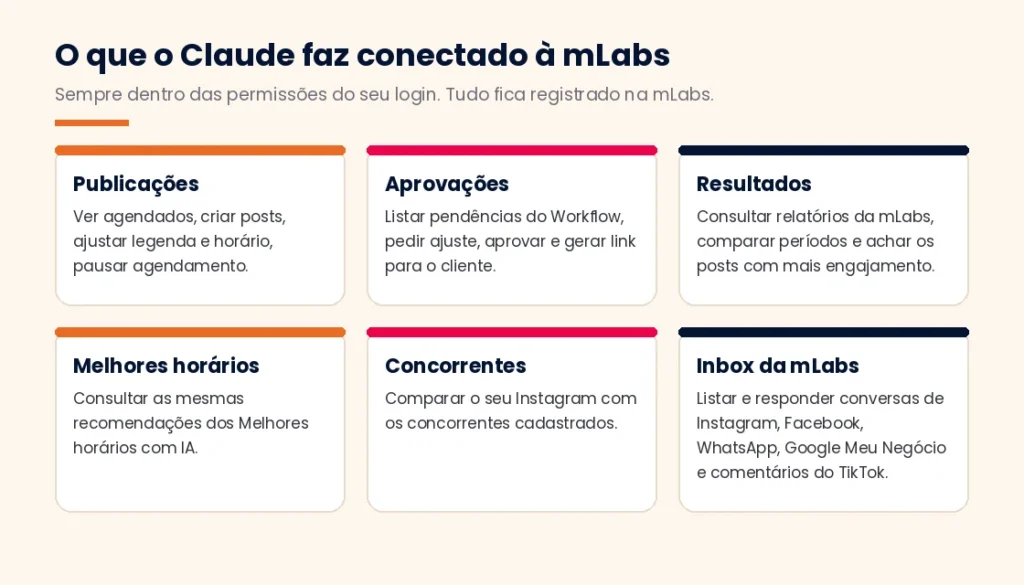
- Publicações: ver o que está agendado, criar posts, ajustar legenda e horário, pausar um agendamento. Se a sua grade ainda não está organizada, comece pelo guia de agendamento de posts nas redes sociais.
- Aprovações: listar o que está pendente na aprovação de posts da mLabs (Workflow), pedir ajustes, aprovar e gerar link de aprovação para o cliente.
- Resultados: consultar relatórios da mLabs, comparar períodos e encontrar os posts com mais engajamento.
- Melhores horários: consultar as mesmas recomendações dos Melhores horários com IA.
- Concorrentes: comparar o seu perfil de Instagram com os concorrentes cadastrados.
- Inbox da mLabs: listar e responder conversas de Instagram, Facebook, WhatsApp, Google Meu Negócio e comentários do TikTok.
Tudo o que o Claude cria ou altera fica registrado na mLabs, para você revisar, editar ou cancelar.
O que você precisa antes de conectar o Claude à mLabs?
Você precisa de três coisas: uma conta na mLabs com as redes conectadas, uma conta no Claude em qualquer plano que aceite conectores personalizados e o endereço do servidor, https://mcp.mlabs.io/mcp. O MCP da mLabs está em beta e vem incluso no plano da mLabs, sem custo extra. Os limites de uso do Claude dependem do plano.
| Plano do Claude | Conector personalizado | Quem adiciona a mLabs | Bom para |
| Free | Sim, até 1 | Você | Testar consultas |
| Pro, Max e Ultra | Sim | Você | Rotina diária individual |
| Team | Sim | Owners e Primary Owners | Agências e times |
| Enterprise | Sim | Owners ou papel com “Manage access to Libraries” | Empresas com controle de acesso |
Fonte: central de ajuda do Claude, conferida em 04/11/2026. Os planos podem mudar.
Do lado da mLabs, dá para começar com o teste de 7 dias grátis, sem cartão de crédito. No plano gratuito do Claude, valem os limites de uso do próprio Claude; para uma rotina diária, um plano pago costuma ser necessário.
Como conectar a mLabs ao Claude passo a passo?
No Claude, abra Personalizar → Conectores, clique em + e escolha Adicionar conector personalizado. Dê o nome mLabs, cole o endereço https://mcp.mlabs.io/mcp, clique em Conectar e autorize com o seu login da mLabs. Depois, ative a mLabs na conversa pelo + → Conectores. Os nomes dos menus podem variar com a versão.
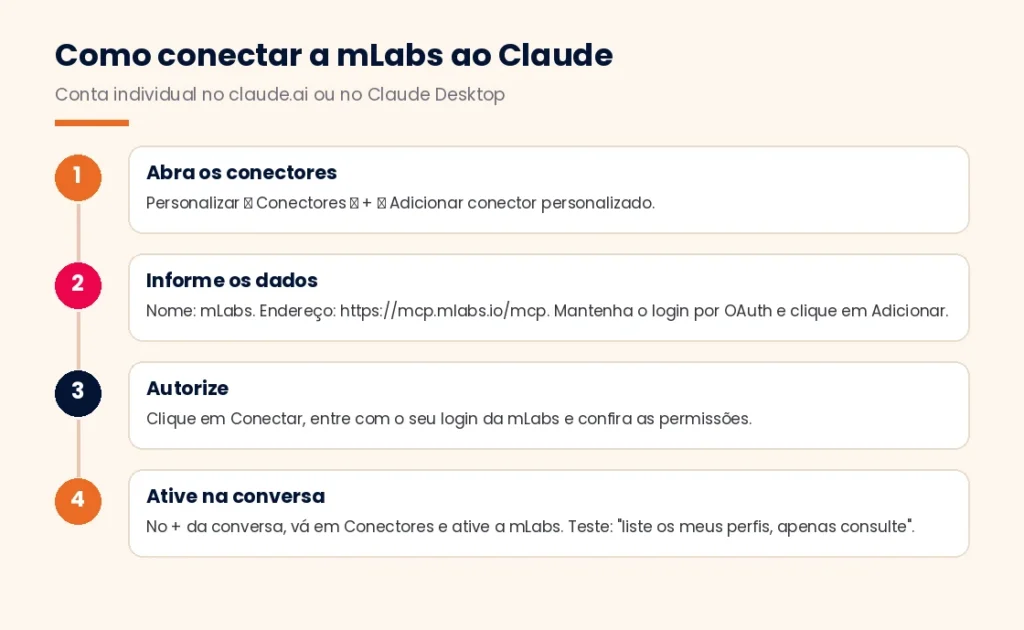
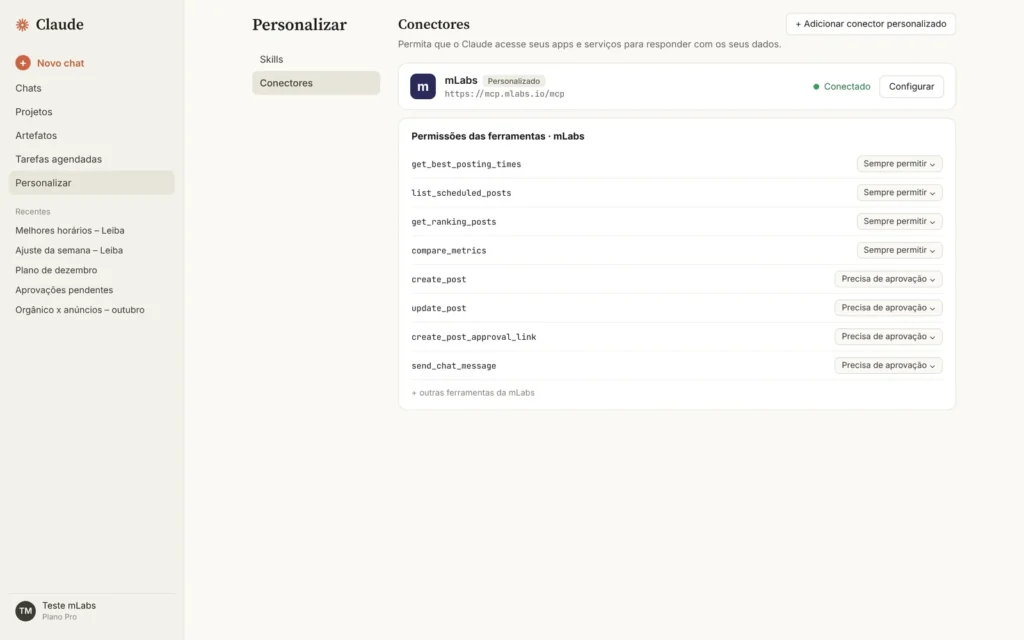
Para testar, comece por uma consulta que não mexe em nada:
Pedido para o Claude (com a mLabs conectada): Use a mLabs para listar os perfis aos quais tenho acesso. Apenas consulte, sem alterar nada.
Se o Claude devolver a lista dos seus perfis, está tudo certo.
Como conectar a mLabs no Claude Team e Enterprise?
Em contas de organização, a conexão tem duas etapas. Primeiro, um administrador adiciona o conector mLabs em Configurações da organização → Conectores → Adicionar → Personalizado → Web. Depois, cada pessoa conecta o próprio login da mLabs em Personalizar → Conectores. Assim, ninguém enxerga pelo Claude mais do que já enxerga na mLabs.
O estagiário não ganha acesso de diretor só porque o conector é da empresa.
Como pedir as coisas para o Claude com a mLabs conectada?
Converse normalmente, sem comando especial, mas com quatro hábitos: diga o perfil pelo nome, diga o período, separe consulta de ação e peça para ver antes de qualquer alteração. Termine os pedidos de leitura com “apenas consulte, sem alterar nada” e os de escrita com “me mostre antes e espere a minha confirmação”.
Para quem quer explorar o Claude em outras frentes, como agentes com tarefas agendadas, vale ler o guia sobre agente de IA. E se você usa ChatGPT ou Gemini, o passo a passo está em como conectar o ChatGPT e o Gemini à mLabs.
Quais pedidos prontos usar com o Claude e a mLabs?
Os 10 pedidos abaixo cobrem a semana de um social media: check-up da conta, ajuste aos melhores horários, pausa de posts, aprovação, Reels que funcionaram, comparação entre redes, benchmark do segmento, concorrentes, Inbox da mLabs e resumo para o cliente. Copie, troque o que está entre colchetes e envie com a mLabs ativada.
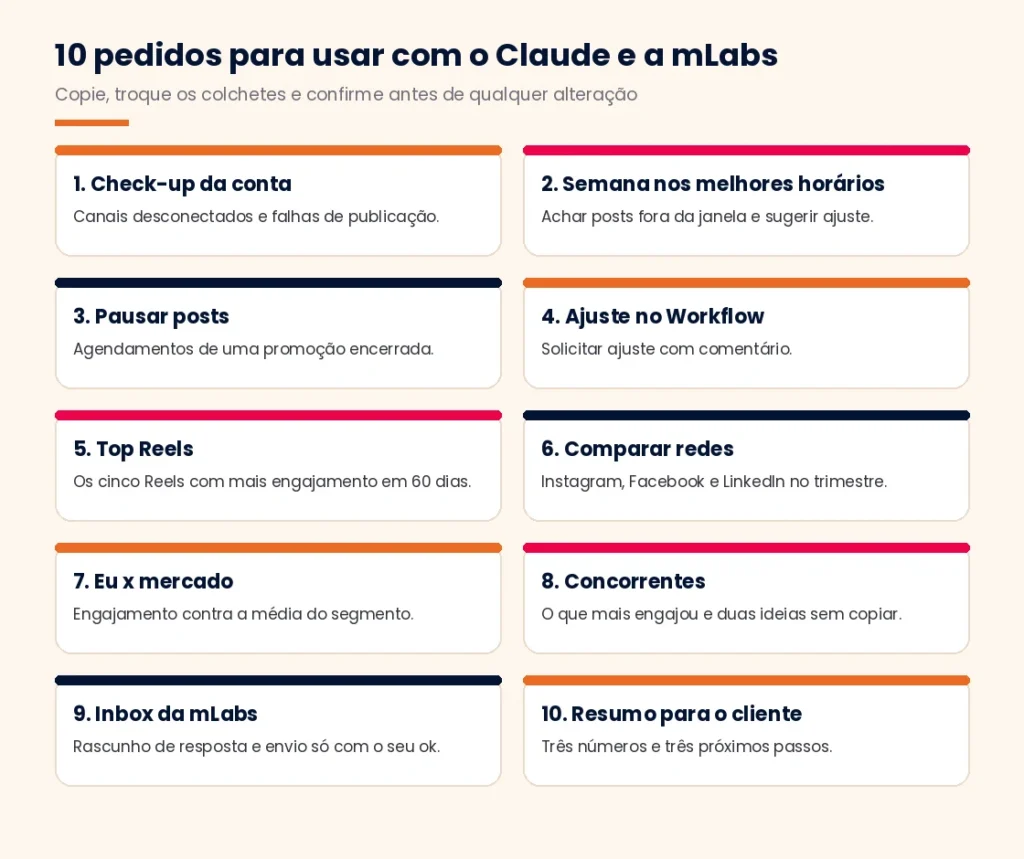
1. Check-up da conta antes do expediente
Use a mLabs para verificar se há canais desconectados, posts com falha de publicação ou agendamentos com erro nos meus perfis. Liste o problema e o perfil. Apenas consulte, sem alterar nada.
2. Ajustar a semana aos melhores horários
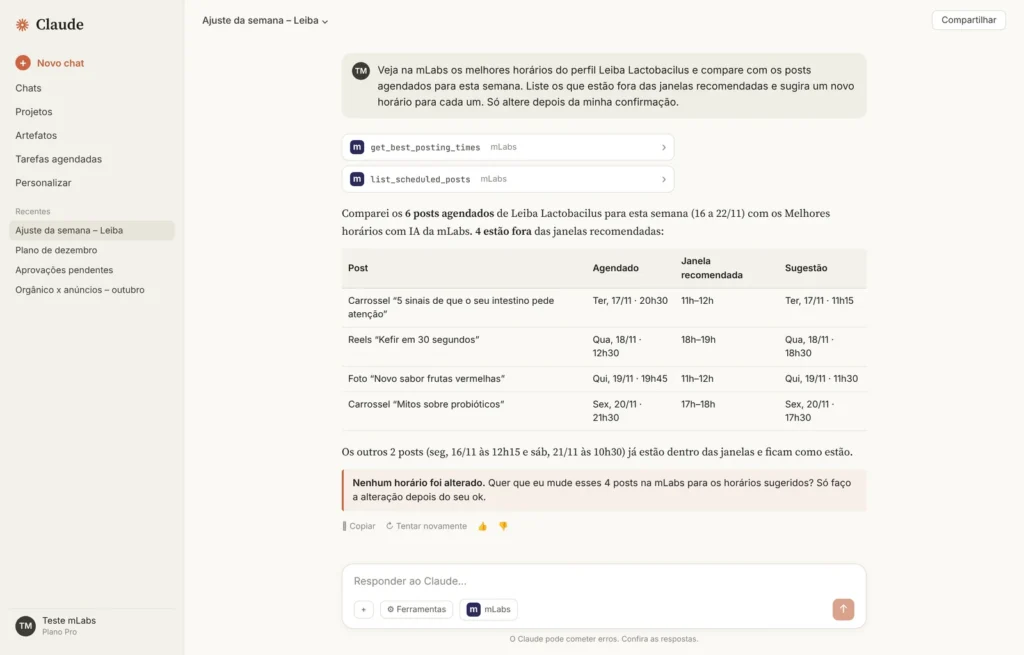
Veja na mLabs os melhores horários do perfil [perfil] e compare com os posts agendados para esta semana. Liste os que estão fora das janelas recomendadas e sugira um novo horário para cada um. Só altere depois da minha confirmação.
Esse pedido funciona melhor quando a semana já nasce de um calendário editorial planejado, com temas e formatos definidos antes do horário.
3. Pausar posts que perderam o sentido
A promoção [nome] foi encerrada. Procure na mLabs os posts agendados do perfil [perfil] que falam dela e me mostre a lista. Depois da minha confirmação, pause esses agendamentos.
4. Pedir ajuste na aprovação de posts
Na mLabs, encontre no Workflow a demanda [nome da demanda] e solicite ajuste com este comentário: “[comentário]”. Antes de enviar, me mostre a demanda e o texto.
5. Descobrir os Reels que mais funcionaram
Liste na mLabs os Reels publicados pelo perfil [perfil] nos últimos 60 dias, ordenados por engajamento. Para os cinco com melhor resultado, mostre a data, o horário e o tema. Diga o que eles têm em comum. Apenas consulte.
6. Comparar as redes de um mesmo cliente
Compare na mLabs o desempenho de Instagram, Facebook e LinkedIn do perfil [perfil] no último trimestre: alcance, engajamento e seguidores ganhos. Em uma tabela, mostre qual rede cresceu e qual caiu. Apenas consulte.
7. Ver como estou em relação ao mercado
Use a mLabs para comparar o engajamento do Instagram do perfil [perfil] com a média do segmento [segmento]. Diga se estou acima ou abaixo e o que mais pesa na diferença. Apenas consulte.
8. Entender o que funcionou nos concorrentes
Na mLabs, veja os posts com mais engajamento dos concorrentes cadastrados para o perfil [perfil] no último mês. Agrupe por formato e tema e me diga duas ideias que façam sentido para a nossa marca, sem copiar.
9. Responder uma conversa do Inbox
Mostre as conversas do Inbox da mLabs que estão sem resposta há mais de 24 horas no perfil [perfil]. Para a conversa com [nome], escreva uma resposta curta e cordial e me mostre. Só envie depois do meu ok.
10. Resumo de resultados para o cliente
Com os relatórios da mLabs do perfil [perfil] do mês passado, escreva um resumo executivo de uma página para o cliente: três números que importam, o que eles significam e três próximos passos. Linguagem simples, sem jargão.
O resumo é o ponto de partida. Para transformar números em conversa com o cliente, veja como fazer uma apresentação de resultados para clientes.
Quer mais pedidos, para outras etapas e outras IAs? O guia de prompts para social media tem uma coleção organizada por etapa da rotina.
Quais cuidados tomar ao dar acesso da mLabs ao Claude?
Conectar o Claude à sua conta é entregar uma chave. Autorize só as permissões de que precisa, evite “Allow always” em ações de escrita, desconfie de instruções escondidas em comentários e mensagens, desative ferramentas de escrita no modo Research e lembre que você pode revogar o acesso a qualquer momento nas configurações do Claude.
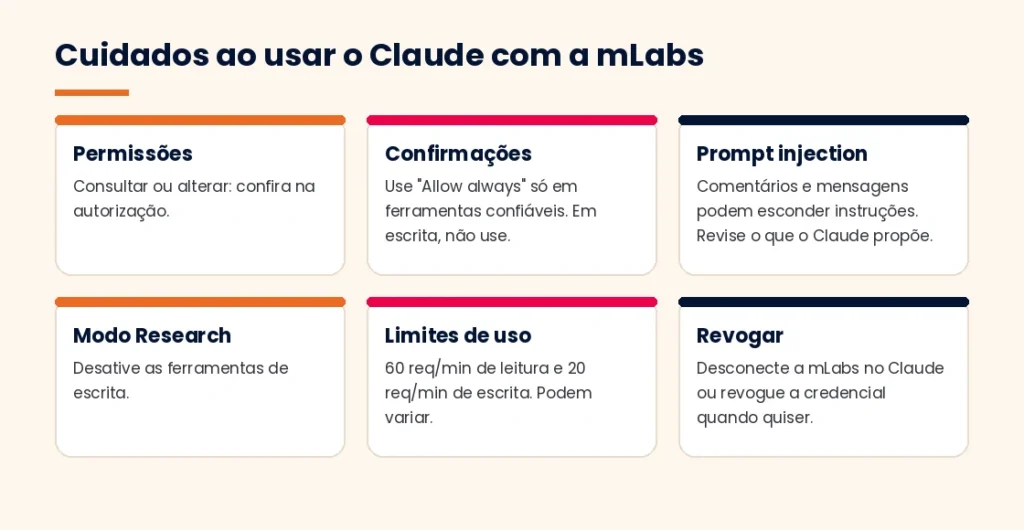
Permissões. Na hora de autorizar, a mLabs mostra se o Claude poderá só consultar (ver perfis, posts, demandas, métricas e relatórios) ou também alterar (criar, editar e excluir). As permissões que você já tem na mLabs continuam valendo.
Confirmações. A central do Claude recomenda só usar Allow always (permitir sempre) em ferramentas confiáveis para rodar sem supervisão. Para ações de escrita, a regra é simples: não use.
Conteúdo de terceiros. Comentários, mensagens e páginas podem trazer instruções escondidas para a IA. É o chamado prompt injection. Fique de olho no que o Claude propõe fazer, principalmente depois de ler conversas do Inbox.
Limites de uso. Segundo a página de conexão do MCP da mLabs, conferida em 04/11/2026, o limite é de 60 requisições por minuto para leitura e 20 por minuto para escrita. Os limites podem variar. Se bater em um deles, espere o prazo informado e tente de novo.
Rafael Kiso, fundador e CMO da mLabs, resume o espírito da coisa no artigo Eis a necessidade de D.I.R.E.Ç.Ã.O nessa era da IA: “A IA não resolve uma estratégia ausente, ela amplifica o que já existe.”
E faz um alerta que serve bem para quem acabou de dar ao Claude acesso de escrita: “Por isso, velocidade sem direção só acelera o erro.”
Quais são as dúvidas mais buscadas sobre Claude MCP?
Conectar o Claude à mLabs levanta dúvida de custo, de plano e de vocabulário: conector e MCP não são sinônimos. Também entra na conversa se o Claude chega no Instagram e em outros apps.
O Claude MCP é gratuito?
O plano Free do Claude permite um conector personalizado, então dá para testar sem pagar o Claude. Do lado da mLabs, o MCP está em beta e vem incluso no plano, sem custo extra. Para tarefas agendadas e uso intenso, o Claude exige plano pago.
Qual a diferença entre conector e MCP no Claude?
MCP é o protocolo, a “tomada” padrão que liga a IA a um sistema. Conector é o nome que o Claude dá a cada conexão feita com esse protocolo. Quando você adiciona a mLabs no Claude, está criando um conector que usa o servidor MCP da mLabs.
Dá para conectar o Claude ao Instagram?
Não diretamente pela Meta. O caminho prático é conectar o Claude à mLabs, que já tem o Instagram conectado. Assim, o Claude consulta métricas, agendamentos e conversas do Instagram que estão na sua conta da mLabs, dentro das permissões do seu login.
Como conectar o Claude a outras ferramentas?
Pelo diretório de conectores do Claude, que reúne mais de 75 opções, ou por um conector personalizado com o endereço MCP da ferramenta. Cada conexão pede autorização própria, e você pode usar várias na mesma conversa.
Por onde começar com o Claude conectado à mLabs?
Comece pelas consultas, como o check-up da conta e os Reels que mais funcionaram. Ganhe confiança nas respostas por alguns dias. Só depois libere as ações de escrita, sempre com confirmação. Conectar leva poucos minutos; o que muda é o tipo de pergunta: sai “escreva uma legenda”, entra “veja o que funcionou e ajuste a semana”.
Leve a mLabs para dentro do Claude.
Conheça o MCP da mLabs e teste a mLabs por 7 dias grátis, sem cartão de crédito.